クイックアンサーScavlandはフルコントローラー対応で、開発者によれば「Steam Deckと携帯機でのプレイを想定して設計」されているため、特別な設定をしなくても遊べます。アップデート0.7.0では「Steam Deckでのテキストサイズ改善」も挙げられています。以下はあくまで出発点となるおすすめ設定で、実測値ではありません。まずはゲーム標準のプリセットから始め、静音性やバッテリーを持たせたい場合はフレームレート上限やTDPを少しずつ下げて調整してください。
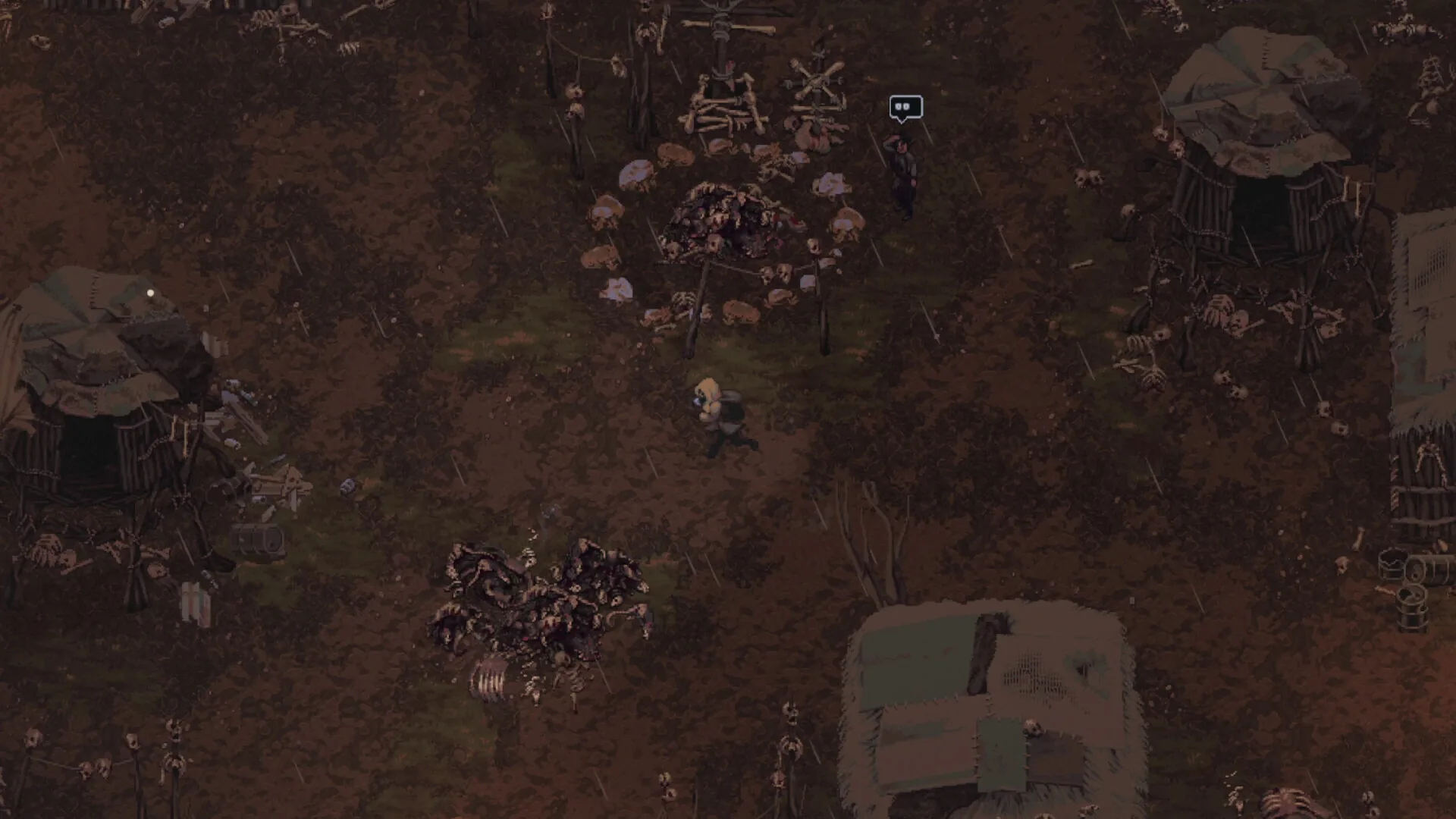
メディア:実機検証データおよびゲーム素材 · Steam公式アナウンス(コントローラー対応・Steam Deckを想定して設計)/設定はおすすめ。
戦術フィールドノート
- 01 · 画面解像度:Steam Deckのパネルは1280x800(16:10)です。まずはこの解像度を基準にし、別の解像度にする場合はアスペクト比を確認しましょう。
- 02 · 電力設定の調整:SteamOSのクイックアクセス(•••)ではTDP上限とGPUクロック上限を設定できます。初期値から少しずつ下げ、フレームレートを確認しながら自分に合うバランスを探してください。
- 03 · コントローラー配置の選択:Steamのコントローラー設定からコミュニティ配置を参照し、トラックパッド照準やラジアル操作を試したうえで自分の配置を保存できます。
- 04 · 文字が小さいと感じた場合:1280x800でアイテム名が見づらいときは、設定のアクセシビリティからUIテキストサイズを調整してください。
検証データ&仕様詳細
| 携帯機での対応 | フルコントローラー対応。開発者はSteam Deckと携帯機でのプレイを想定して設計したと述べています |
| ValveのDeck認定 | SteamストアページにDeck互換バッジの表示はありません |
| フレームレート | 実測値は掲載していません。クイックアクセスのフレームレート上限をご利用ください |
| TDP上限 | SteamOSのクイックアクセスで調整可能。必要に応じて少しずつ下げてください |
よくある質問 (FAQ)
文字は7インチ画面でも読みやすいですか?
ピクセルUIは1280x800にスケールし、アップデート0.7.0ではSteam Deckでのテキストサイズ改善が明記されています。それでも小さい場合はUIテキストサイズを調整してください。
ジャイロエイムは使えますか?
はい。Steam入力からジャイロをマウス操作に割り当てることで、直感的な射撃エイムが可能です。
関連ガイド
初心者攻略ガイド
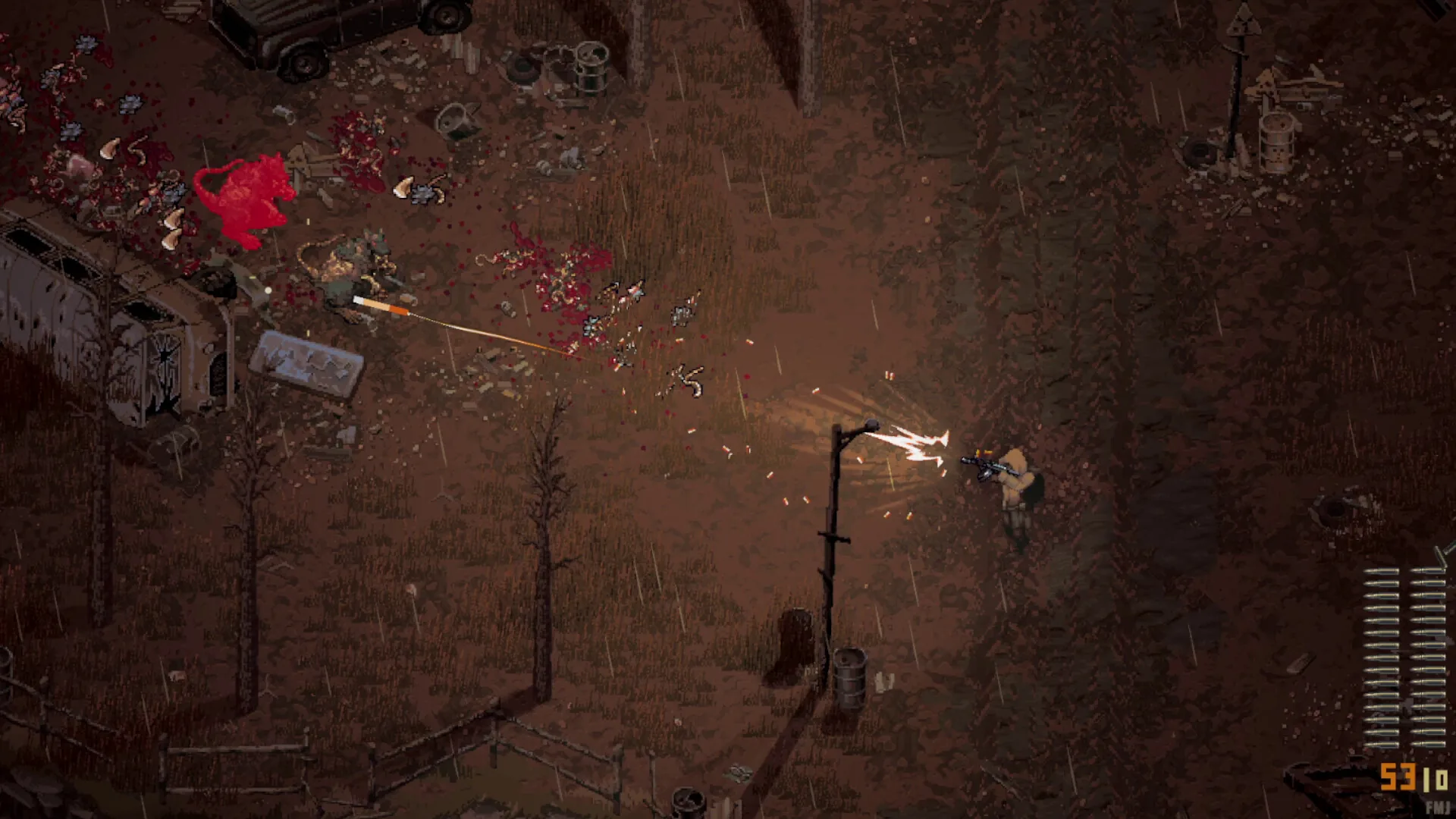
Scavland(スカブランド)の初心者向け完全サバイバルガイド:Zalesye荒野での初レイド、Shift+クリックによる高速ルート、武器耐久度とジャム(弾詰まり)回避、安全な夜間脱出手順を解説。
ガイドを読む 価格&エディション情報
ScavlandのSteam販売価格、ローンチ10%割引、早期アクセス配信範囲についての解説。
ガイドを読む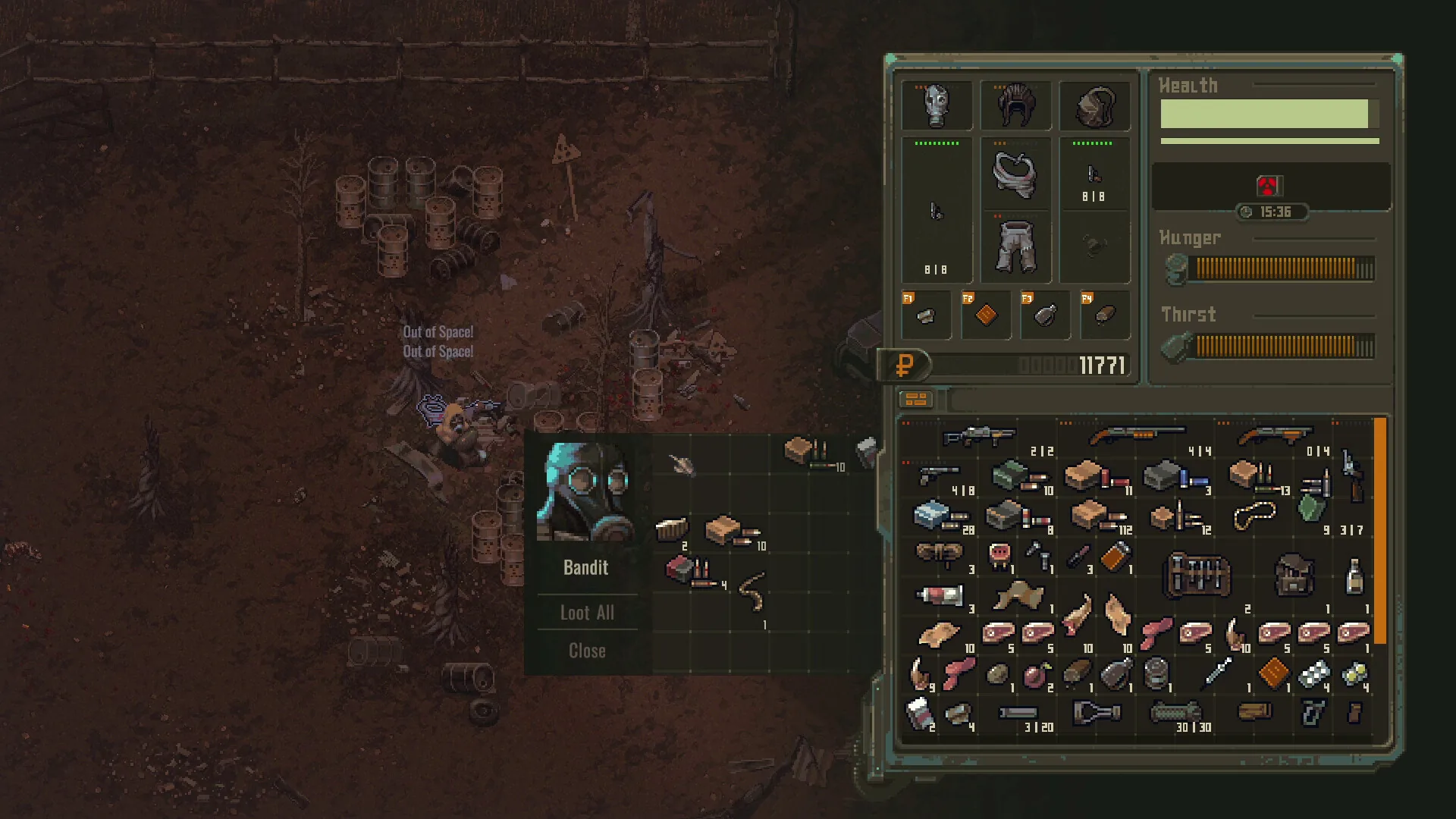
武器一覧&アタッチメント
Scavlandに登場する25種類以上の銃器と300種類以上のアタッチメントパーツ:反動制御、光学照準器、マズルサプレッサー、弾薬の選び方。
ガイドを読む